

Fiche 17 - Exporter une couche de données dans le visualiseur Géoportail
Exportation de la couche de données à partir de QGIS
-
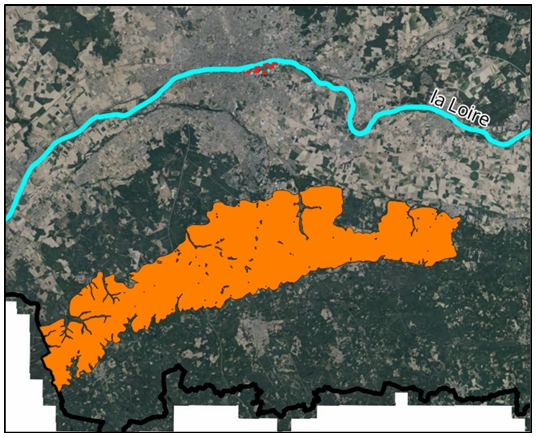
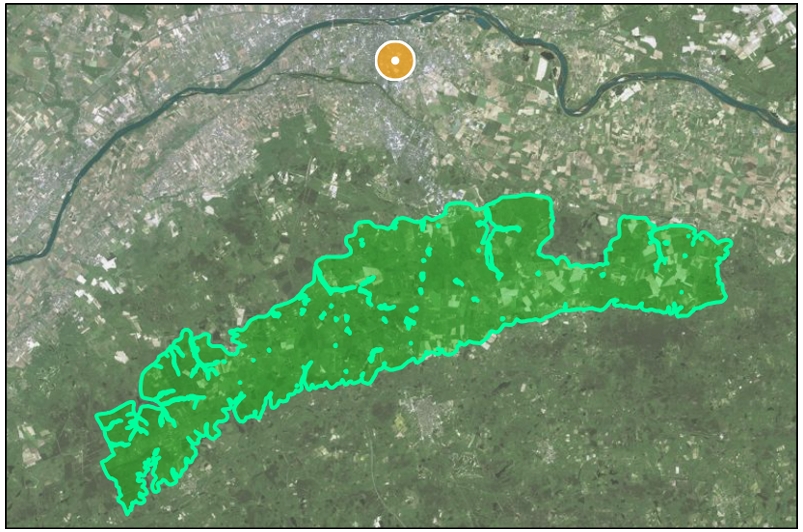
Par exemple, exportation de la couche de données géologique extraite précédemment : les Alluvions de la haute terrasse de Loire, Pléistocène au sud du val de Loire orléanais (fiche 16 précédente).
-
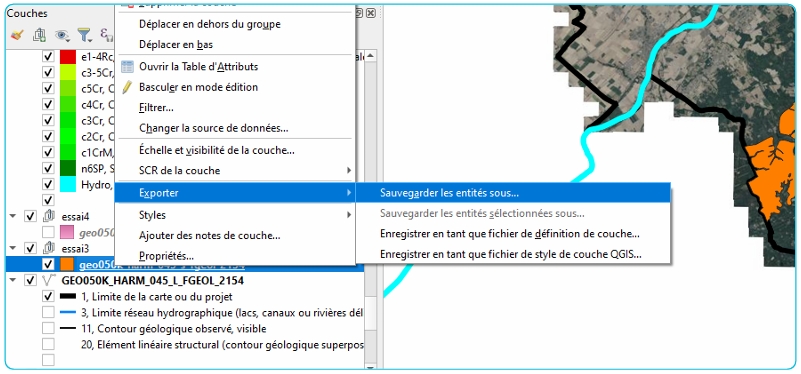
Cliquez-droit sur le nom de la couche dans la fenêtre en bas à gauche puis choisissez « Exporter » puis « Sauvegarder les entités sous... ».
-
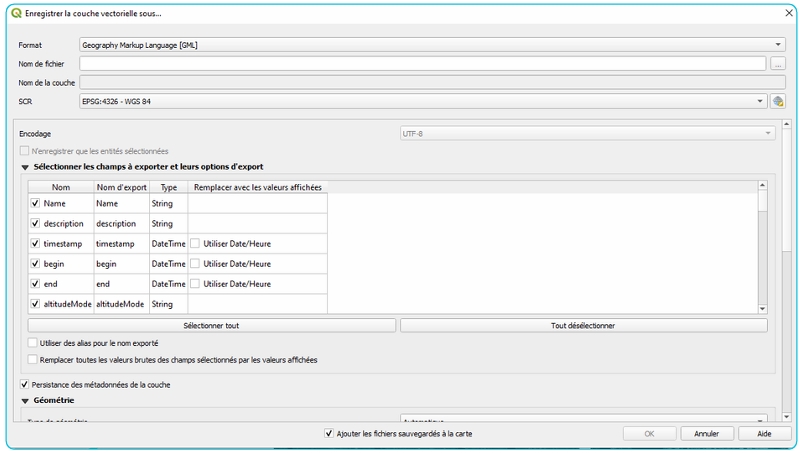
Dans la fenêtre qui s’affiche, sélectionnez le format KML téléchargeable dans Géoportail.
-
Indiquez un nom de fichier et choisissez le lieu d’enregistrement du fichier KML avec l’icône « … » à droite puis cliquez sur « OK ».
-
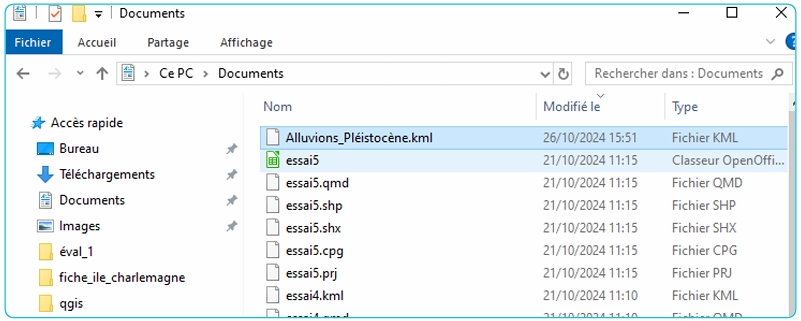
Le fichier KML « Alluvions_Pléistocène.kml » est bien présent dans le dossier d’enregistrement.
Importation de la couche de données dans Géoportail
-
Ouvrez Géoportail (https://www.geoportail.gouv.fr) dans un navigateur puis cliquez sur l’icône « Accéder aux outils cartographiques » en haut à droite :

-
Cliquez sur « Importer des données » puis choisissez le format KML.
-
Choisissez un fichier en sélectionnant le fichier KML « Alluvions_Pléistocène.kml » généré et enregistré précédemment.
-
Cliquez ensuite sur « Importer ».
-
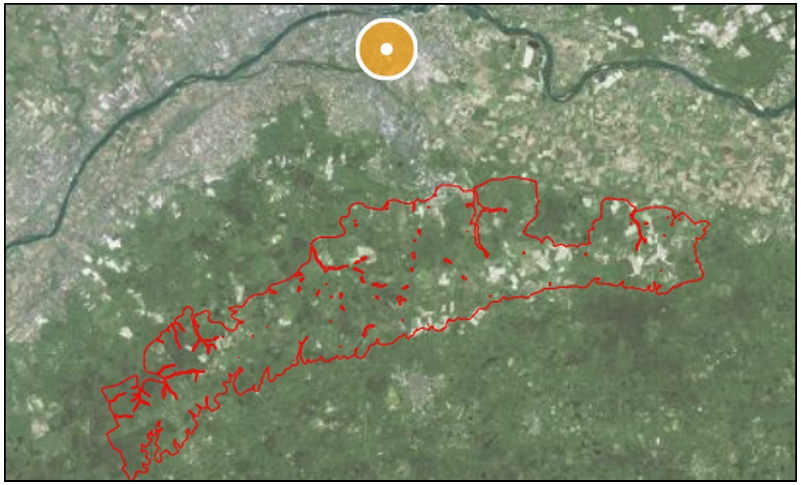
La couche de données des alluvions pléistocènes s’affiche en contours rouges dans Géoportail.
Modification du style de la nouvelle couche dans Géoportail
-
Pour modifier l’aspect de la couche représentée :
-
Cliquez sur l’icône : « Afficher votre sélection de couches ».
-
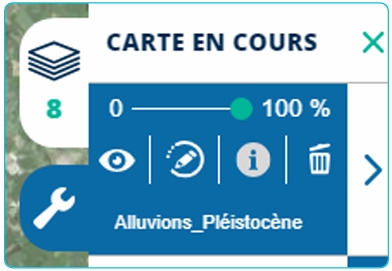
Puis cliquez sur « Editer l’import », c’est à dire sur l’icône représentant un stylo entouré d’un cercle incomplet :
-
-
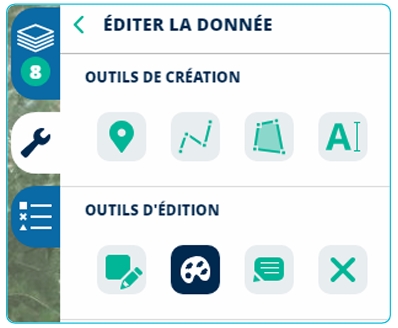
Dans outil d’édition, sélectionnez « modifier l’apparence des objets », l’icône représentant la palette d’un peintre :
-
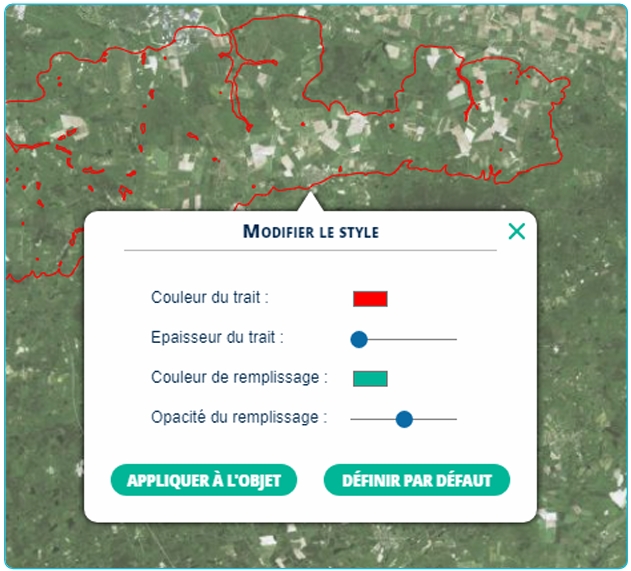
Puis cliquez-gauche sur le contour de l’entité cartographiée (ici une couche géologique).
-
Une petite fenêtre s’affiche au niveau de la couche.
-
Modifiez les réglages comme souhaité, puis cliquez sur « Appliquer à l’objet ».
-
La couche de données peut être superposées avec les autres données proposées par le visualiseur Géoportail.
OUVRIR CETTE FICHE 17 au format pdf : Exporter une couche de données dans le visualiseur Géoportail