

Fiche 15 - Afficher un quadrillage sur une carte
Manipulations logicielles
-
Cliquez dans l’onglet « Vecteur » puis « Outils de recherche » puis « Créer une grille... ».
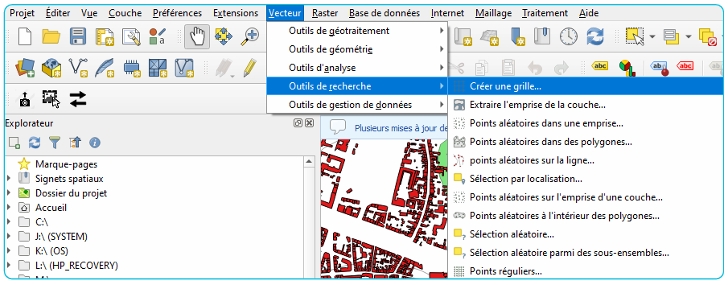
-
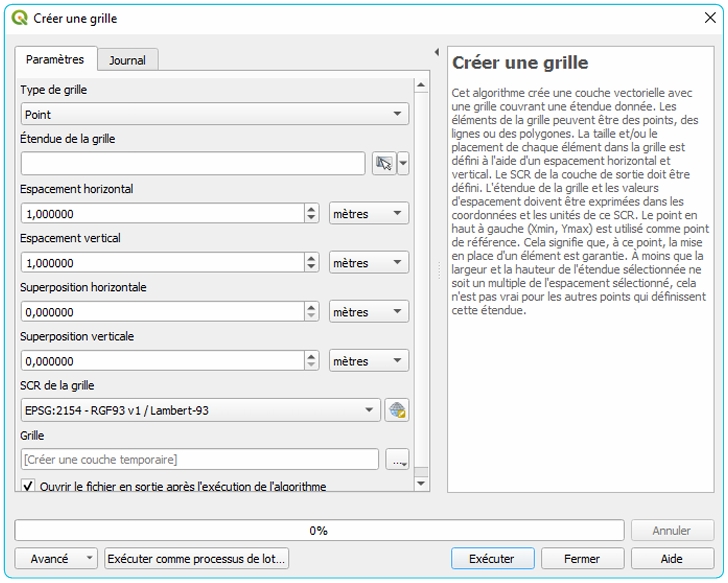
La fenêtre « Créer une grille » s’affiche (comme ci-dessous).
-
Dans le paramètre « Type de grille », choisissez « ligne » par exemple.
-
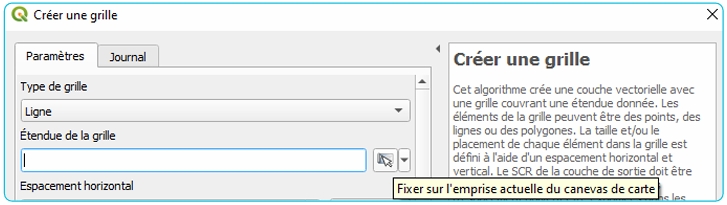
Pour le paramètre « Etendue de la grille », sélectionnez la vue actuelle en cliquant sur l’icône à droite du formulaire (voir ci-dessous).
-
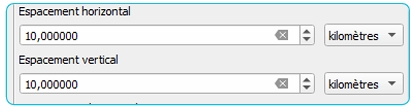
Pour l’espacement des lignes de la grille, si vous choisissez 10 km en espacement horizontal et vertical, la grille générée aura des carrés de 10 km de côté.
-
Cliquez sur « Exécuter » en bas à gauche de la fenêtre. La carte possède maintenant une grille dont on peut modifier la couleur et l’espacement des lignes.
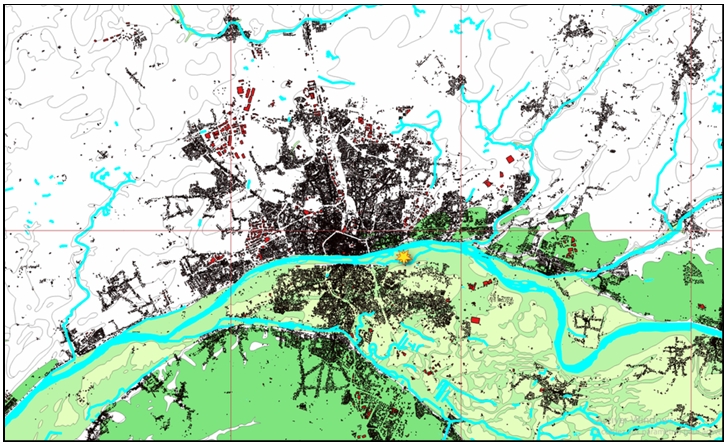
Modification de l’aspect du quadrillage
-
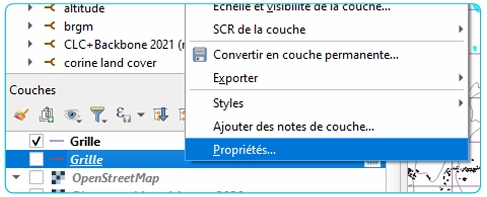
Pour modifier la couleur de la grille, cliquez-droit sur la couche de donnée mentionnée dans le cadre en bas à gauche.
-
Choisissez « Propriétés... » en bas de la liste.
-
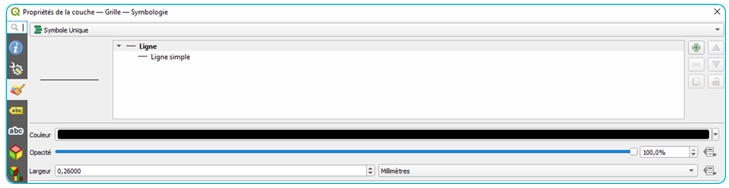
Modifiez la couleur, l’opacité et l’épaisseur du trait de la grille dans le menu « Propriétés de la couche - Symbologie ».
-
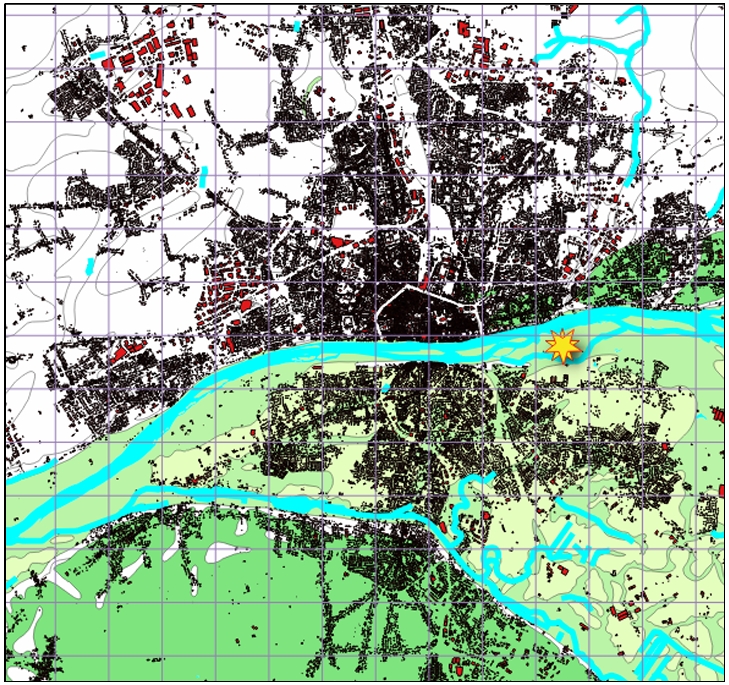
Obtention d’une carte quadrillée adaptée au souhait de l'utilisateur.
OUVRIR CETTE FICHE 15 au format pdf : Afficher un quadrillage sur une carte