

Fiche 13 : Sélectionner et extraire des entités d'une carte par la table attributaire
Sélection des entités à afficher
-
Exemple avec la couche de données des rivières et fleuves de France (voir fiche n°12).
-
Dans la fenêtre couches, cliquez-droit sur la couche dont on veut limiter l’affichage.
-
Choisissez « Ouvrir la table des attributs ».
-
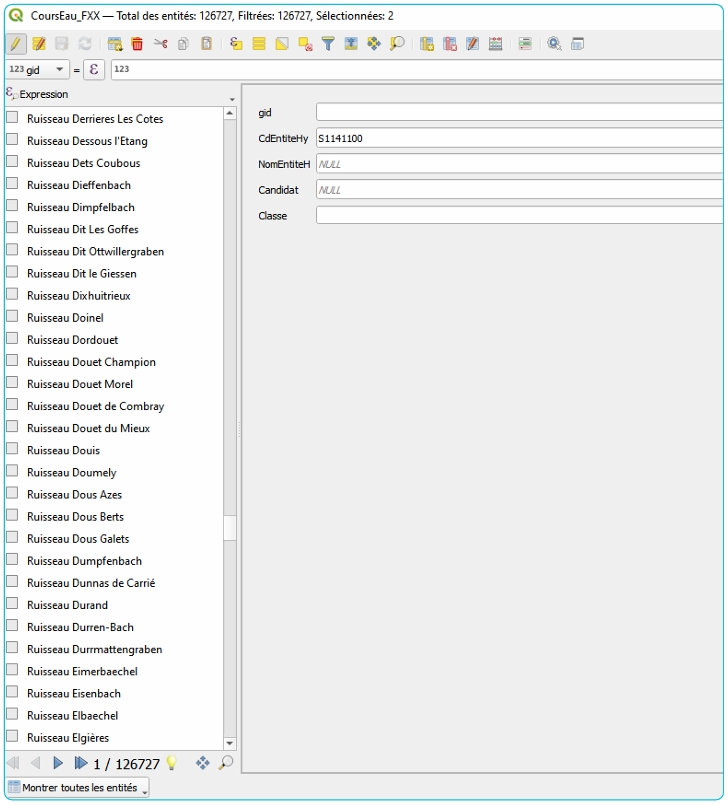
Dans la fenêtre qui s’affiche, on voit que notre couche de données contient 126 727 entités rivières ou fleuves. On souhaite afficher uniquement l’entité rivière Alagnon, affluent de la Loire.
-
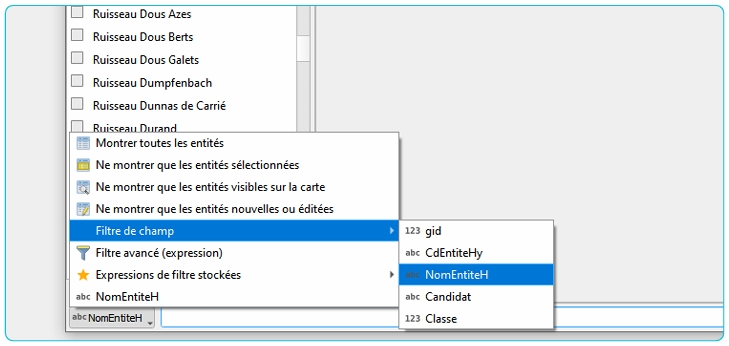
Cliquez en bas à gauche et choisissez : « Filtre de champ » puis « NomEntiteH ».
Cette option permet de sélectionner une entité par l’intermédiaire de son nom. Pour QGIS, en langage technique, « NomEntiteH » est un attribut de l’entité.
-
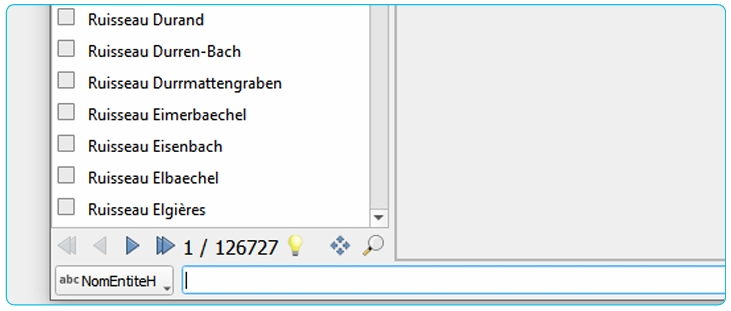
Ecrivez dans le formulaire, en bas de la fenêtre, le nom de l’entité que l’on veut voir afficher seule, par exemple ici « Alagnon », puisque le filtre de champ sélectionné précédemment correspond à l’attribut « NomEntiteH ».
-
Appuyez sur la touche « entrée » du clavier.
-
Passez en mode édition en cliquant en haut à gauche sur l’icône crayon :

-
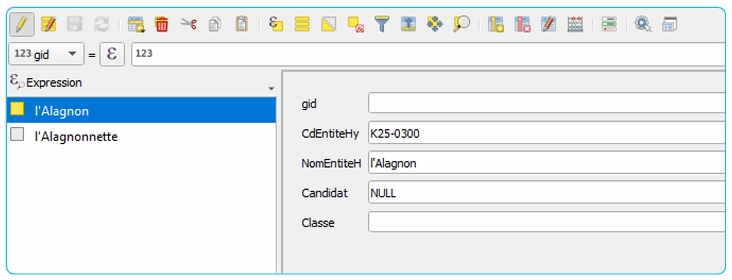
Sélectionnez l’entité souhaitée en cliquant sur le carré à gauche de la rivière indiquée. Le carré se colore alors en jaune.
-
Sur la carte, la rivière apparaît clairement en rouge parmi tous les autres cours d’eau :
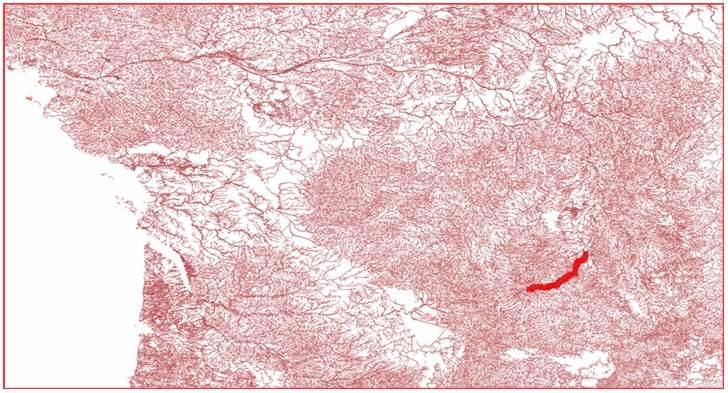
Exportation de la carte avec les entités sélectionnées
-
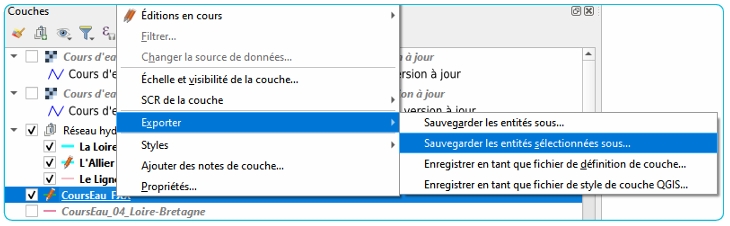
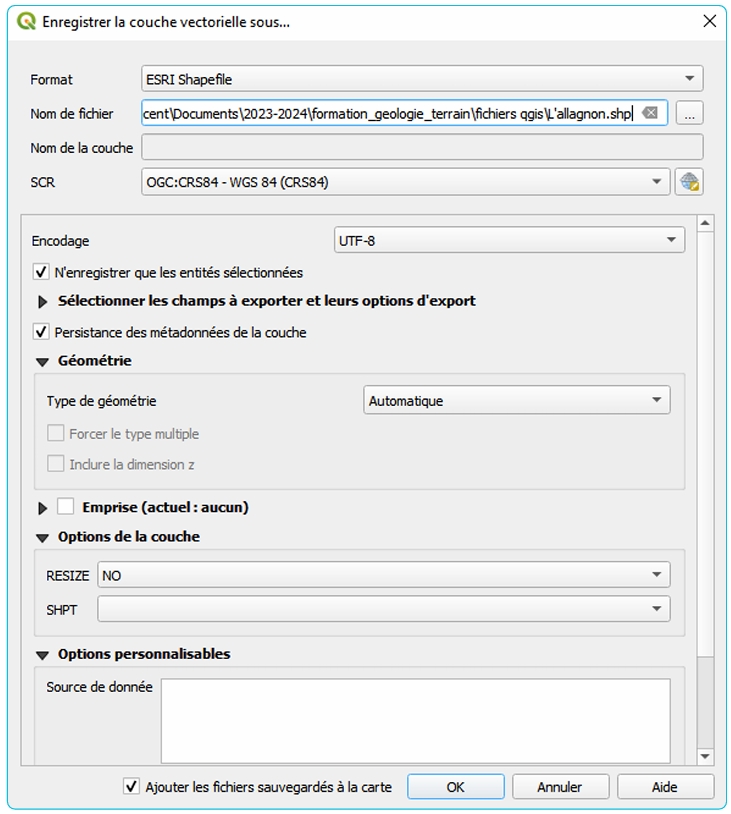
Revenir dans la fenêtre « couches », cliquez-droit sur la couche puis cliquez sur « Exporter » puis choisissez « Sauvegarder les entités sélectionnées sous… ».
-
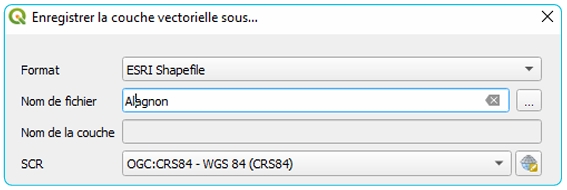
Choisissez un format de fichier dans le menu déroulant, ici « ESRI Shapefile ».
-
Inscrivez le nom du fichier (ici celui de la rivière gardée).
-
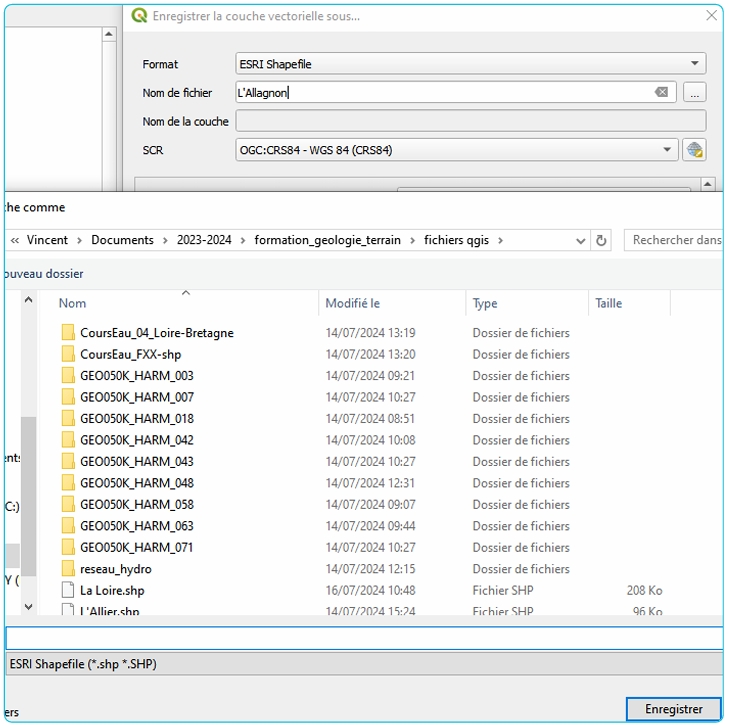
Sélectionnez le dossier d’enregistrement en cliquant, en haut à droite, sur l’icône :

-
Enregistrez dans un dossier avec un nom de fichier au format Shapefile.
-
Puis cliquez sur « OK » dans la fenêtre « Enregistrer la couche vectorielle sous... ».
-
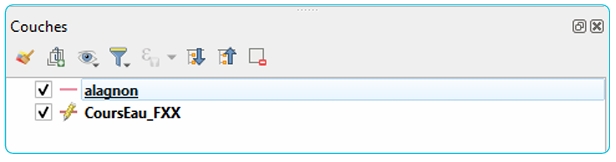
La nouvelle couche contenant uniquement l’attribut souhaité s’affiche dans la fenêtre « couches » (ici l’Alagnon).
-
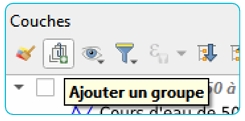
Cette nouvelle couche simplifiée est maintenant individualisée et peut être insérée dans un nouveau groupe en cliquant sur le deuxième icône « Ajouter un groupe ».
OUVRIR CETTE FICHE 13 au format pdf : Sélectionner et extraire des entités d'une carte par la table attributaire